IPTV mobil testen: Handy & Tablet Anleitung 2026/27
22. August 2026 · 10 Min. Lesezeit
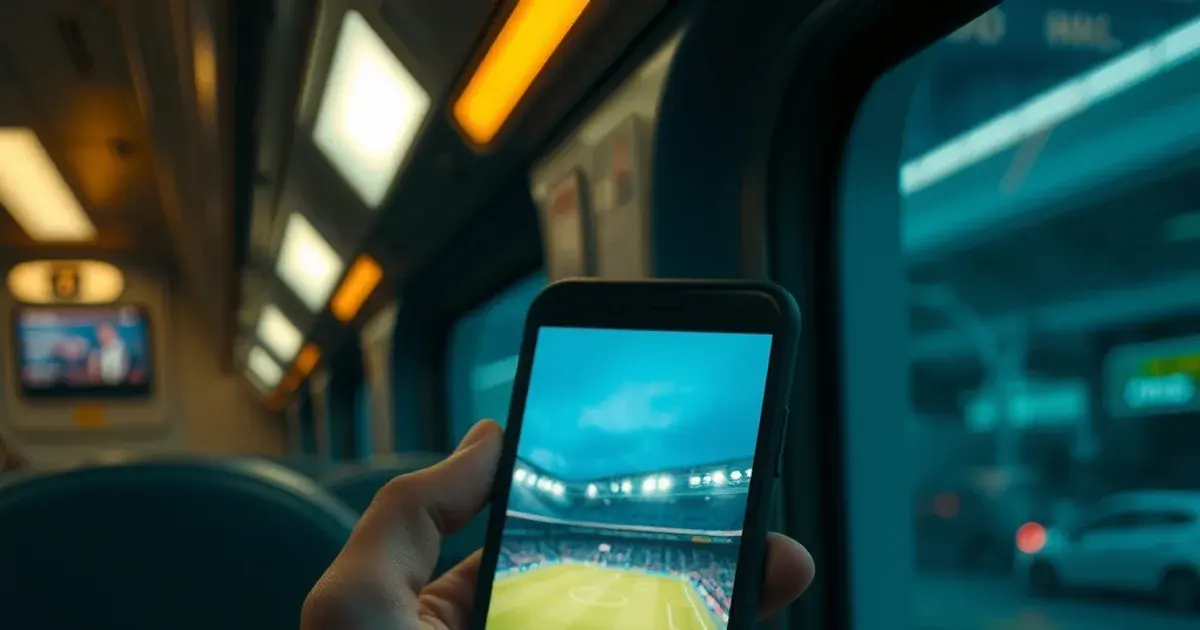
Am Freitag, den 28. August 2026, eröffnet der FC Bayern München gegen den VfB Stuttgart die neue Bundesliga-Saison – und mit dem Anstoß beginnt für viele Zuschauer auch der Alltag zwischen Pendelstrecke, Küchentisch und Zweitbildschirm im Wohnzimmer. Wer IPTV nicht nur am Fernseher, sondern auch unterwegs auf Handy oder Tablet nutzen will, testet dabei etwas grundlegend anderes als auf einer Firestick- oder Smart-TV-Verbindung.
Die meisten deutschen IPTV-Testseiten vergleichen Anbieter oder prüfen Hardware wie Firestick, Samsung- und LG-TVs. Was fehlt, ist ein Test-Leitfaden speziell für Mobilgeräte: App-spezifische Performance, Akku- und Datenverbrauch, das Verhalten bei schwachem WLAN und die Frage, ob ein Abo mehrere Geräte im selben Haushalt parallel bedienen kann. Genau diese Lücke füllt dieser Beitrag – Schritt für Schritt, mit einer Checkliste, die Sie direkt beim nächsten Test anwenden können.
Zur Einordnung: Ein mobiler Test ersetzt keinen TV-Test, er ergänzt ihn. Wer bereits einen Stabilitätstest am Fernseher gemacht hat (siehe /blog/bundesliga-iptv-4k-stabilitaets-test), sollte die gleiche Sorgfalt jetzt auf Handy und Tablet übertragen – die Fehlerquellen sind teilweise andere.
Warum IPTV mobil testen? Unterwegs, im Schlafzimmer, in der Küche
Ein IPTV-Stream, der am Fernseher über Kabel-Ethernet flüssig läuft, kann auf dem Handy im selben Haushalt völlig anders reagieren. Der Grund liegt selten am Anbieter, sondern an der Übertragungsstrecke: WLAN-Reichweite, Netzwerküberlastung durch andere Geräte, Mobilfunkempfang oder die Rechenleistung des Endgeräts selbst. Ein realistischer Test deckt deshalb typische Alltagssituationen ab – das zweite Gerät in der Küche während im Wohnzimmer bereits gestreamt wird, das Tablet im Schlafzimmer über WLAN am äußeren Rand der Reichweite, oder das Handy unterwegs im Zug mit wechselndem Mobilfunknetz.
Diese Szenarien sind keine Nebensache. Gerade zum Bundesliga-Auftakt Ende August, wenn Herbstroutinen mit Pendelverkehr und mehr Zeit unterwegs beginnen, wird der mobile Stream für viele zur Hauptnutzung – nicht zur Ausnahme. Ein Test, der nur den Fernseher prüft, beantwortet damit nicht die Frage, die für den Alltag eigentlich zählt: Hält die Verbindung auch dann, wenn ich nicht auf dem Sofa sitze?
Unsicher, welche App und welches Setup zu Ihrem Handy oder Tablet passen?
Die richtige App wählen: TiviMate, IPTV Smarters Pro und VLC im Handy-Vergleich
Auf dem Fernseher ist TiviMate für viele Nutzer der Standard – auf Handy und Tablet sieht die Lage anders aus. TiviMate ist primär für Android-TV-Oberflächen mit Fernbedienung konzipiert; auf einem Touchscreen wirkt die Bedienung oft weniger intuitiv, auch wenn eine Handy-Version existiert. IPTV Smarters Pro wurde dagegen von Anfang an für Touch-Bedienung mitgedacht und läuft sowohl auf Android als auch iOS – das macht die App für den reinen Mobiltest oft zur praktischeren Wahl. VLC eignet sich als schlanker Zusatz-Player, um eine Playlist ohne Zusatzfunktionen wie EPG oder Favoriten schnell auf Rohstabilität zu prüfen.
Für einen fairen App-Vergleich sollten Sie denselben Stream nacheinander in mindestens zwei Apps öffnen und dabei auf drei Dinge achten: Wie lange dauert der App-Start bis zum ersten Bild, wie reagiert die Kanalliste bei schnellem Scrollen, und bleibt die Wiedergabe stabil, wenn Sie zwischendurch die App in den Hintergrund schicken und zurückholen. Unterschiede zeigen sich hier oft deutlicher als beim reinen Stream selbst, weil jede App ihren eigenen Puffer- und Cache-Mechanismus mitbringt.
Ein Hinweis für alle, die den Umstieg von TV-Hardware auf mobile Geräte prüfen: Die Kriterien aus einem Hardware-Vergleich für Firestick, Samsung und LG (siehe /blog/iptv-4k-hardware-vergleich-firestick-samsung-lg) lassen sich nicht 1:1 übertragen. Ein Smart-TV hat in der Regel mehr Arbeitsspeicher und eine feste Netzwerkverbindung – ein Mittelklasse-Handy von vor drei Jahren dagegen nicht. Testen Sie deshalb auf dem tatsächlichen Gerät, das im Alltag genutzt wird, nicht auf dem neuesten Modell im Haushalt.
Checkliste: Was der mobile Test wirklich misst
Ein sauberer mobiler Test braucht feste Messpunkte, sonst bleibt der Eindruck subjektiv. Notieren Sie bei jedem Testlauf: die Pufferzeit bis zum ersten Bild nach dem Senderwechsel, die Zapping-Zeit zwischen zwei Kanälen, die Bildqualität in den ersten 60 Sekunden nach dem Umschalten (oft niedriger, bis der Stream sich stabilisiert) und ob die App nach einem Sperrbildschirm-Wechsel automatisch weiterläuft oder neu laden muss.
Die gleichen Grundprinzipien wie bei der Prüfung von Buffering und Lags auf größeren Bildschirmen gelten auch mobil, nur mit engeren Toleranzen: Ein kurzer Ruckler auf dem großen TV-Bild fällt oft kaum auf, auf einem 6-Zoll-Display mit datenintensivem Netzwerk dagegen deutlich mehr. Eine ausführliche Methodik dazu finden Sie unter /blog/iptv-test-qualitaetsprobleme-buffering-lags-pruefen – übertragen Sie die dortigen Messpunkte einfach auf WLAN und Mobilfunk statt auf Kabel.
Praktisch bedeutet das: Testen Sie jeden Kanal-Wechsel mindestens dreimal, zu unterschiedlichen Tageszeiten. Netzwerke sind abends bei hoher Auslastung (z. B. während eines Bundesliga-Anstoßes um 20:30 Uhr) oft langsamer als am Vormittag – ein einmaliger Test am ruhigen Nachmittag sagt wenig darüber aus, wie die Verbindung sich am Spieltag verhält.
Netzwerk-Stabilität: Wann bricht der Stream auf LTE oder 5G ab?
Mobilfunknetze verhalten sich anders als eine feste WLAN- oder Kabelverbindung: Die Bandbreite schwankt je nach Standort, Funkzellenauslastung und Bewegung. Ein Test unter realer LTE- oder 5G-Last unterscheidet sich deshalb grundlegend vom TV-Stabilitätstest über eine feste Leitung, wie er etwa für 4K-Streams am Fernseher beschrieben wird (/blog/bundesliga-iptv-4k-stabilitaets-test). Auf dem Handy ist die relevante Frage nicht 'Läuft 4K stabil?', sondern 'Ab welcher Netzqualität bricht die Wiedergabe ab, und wie schnell erholt sie sich danach?'.
Ein praktikabler Test: Stream in einer stabilen WLAN-Zone starten, dann bewusst in eine Zone mit schwächerem Empfang wechseln – zum Beispiel vom Wohnzimmer in den Keller oder von WLAN auf mobile Daten umschalten. Eine gute App und ein stabiler Anbieter sollten die Bildqualität automatisch reduzieren, statt komplett abzubrechen. Bricht der Stream bei jedem Netzwechsel komplett ab und muss manuell neu gestartet werden, ist das ein klares Warnsignal, unabhängig davon, wie gut derselbe Stream zu Hause über Fiber läuft.
Wichtig für Vielreisende und Pendler: Ein Wechsel zwischen Funkzellen während der Fahrt (Zug, Auto als Mitfahrer) belastet die Verbindung zusätzlich. Wer IPTV regelmäßig auf dem Arbeitsweg nutzen will, sollte diesen Übergang explizit testen – ein Stream, der im Stand tadellos läuft, kann sich in Bewegung völlig anders verhalten.
Outdoor & schwaches WLAN: Ein realistisches Test-Setup für unterwegs
Viele Nutzer testen IPTV ausschließlich in der besten WLAN-Zone der Wohnung – direkt neben dem Router. Das ergibt ein zu optimistisches Bild. Realistischer ist ein Test-Rundgang: Balkon oder Garten, das am weitesten entfernte Zimmer, und, falls vorhanden, ein öffentliches WLAN (Café, Bahnhof). An jedem Punkt reicht ein kurzer, standardisierter Check: Kanal öffnen, 2 Minuten schauen, Bildqualität und Aussetzer notieren.
Ein schwaches Signal zeigt sich mobil oft zuerst durch komprimiertere Bildqualität, dann durch Mikro-Ruckler und erst zuletzt durch einen kompletten Abbruch. Wer das Muster kennt, kann frühzeitig erkennen, wann ein Standortwechsel oder ein WLAN-Repeater nötig wird, statt erst beim komplett eingefrorenen Bild zu reagieren.
Für alle, die IPTV noch im Testzeitraum ausprobieren, lohnt sich dieser Outdoor-Check besonders früh: Die Checkliste für die ersten 48 Stunden eines Tests (/blog/iptv-kostenlos-testen-checkliste-48-stunden) deckt die grundlegenden Prüfpunkte ab – ergänzen Sie sie in dieser Phase gezielt um mindestens einen Outdoor- und einen Schwach-WLAN-Durchlauf, statt nur zu Hause im besten Empfang zu testen.
Multi-Room-Szenario: Parallele Streams auf Handy und Tablet testen
In vielen Haushalten läuft IPTV nicht auf einem Gerät, sondern gleichzeitig auf mehreren: der TV im Wohnzimmer, das Tablet in der Küche, das Handy im Kinderzimmer. Ob ein Abo das zuverlässig unterstützt, lässt sich nur mit einem echten Parallel-Test klären – ein Einzelgerätetest sagt darüber nichts aus, selbst wenn er tadellos läuft.
Starten Sie dafür bewusst zwei oder drei Streams gleichzeitig auf unterschiedlichen Geräten im selben Netzwerk und prüfen Sie, ob alle Bildqualität und Zapping-Zeit halten oder ob sich die Verbindung mit jedem zusätzlichen Gerät spürbar verschlechtert. Eine ausführliche Methodik für diesen Fall – inklusive der Frage, wie viele gleichzeitige Verbindungen ein Anbieter technisch zulässt – finden Sie unter /blog/iptv-test-mehrere-geraete-gleichzeitig. Wenden Sie diese Methodik gezielt auf die Kombination aus mobilen Geräten an, nicht nur auf TV plus Zweitgerät.
Ein Detail, das häufig übersehen wird: Auch das heimische WLAN selbst kann der Flaschenhals sein, unabhängig vom Anbieter. Ein älterer Router mit wenigen gleichzeitigen Verbindungen bremst Multi-Room-Nutzung, selbst wenn die Internetleitung insgesamt schnell genug wäre. Vor einem endgültigen Urteil über den Anbieter lohnt sich deshalb ein Test mit einem zweiten Netzwerk, etwa über mobile Daten als Hotspot.
Datenverbrauch und Akkulaufzeit: IPTV auf mobil realistisch einschätzen
IPTV-Streaming über Mobilfunk verbraucht spürbar mehr Datenvolumen als das gelegentliche Öffnen einer Nachrichten-App – wie viel genau, hängt stark von der gewählten Auflösung und der Kompression des jeweiligen Streams ab, weshalb sich keine pauschale Zahl seriös nennen lässt. Praktikabler ist ein eigener Kurztest: Datenverbrauch-Zähler des Betriebssystems vor dem Stream-Start notieren, eine feste Zeit schauen (zum Beispiel 15 Minuten), danach erneut prüfen. So bekommen Sie eine realistische Zahl für Ihr eigenes Gerät, Ihre gewählte Auflösung und Ihren Anbieter, statt sich auf generische Angaben zu verlassen, die selten zur eigenen Nutzung passen.
Bei der Akkulaufzeit spielt neben dem Stream selbst vor allem die Bildschirmhelligkeit die größte Rolle, gefolgt vom Dekodierungsaufwand der App. Manche Apps nutzen Hardware-Beschleunigung des Geräts effizient, andere belasten den Prozessor stärker – das zeigt sich direkt in der Akku-Anzeige nach einem 30- bis 60-minütigen Testlauf. Ein Gerät, das nach einer halben Stunde IPTV spürbar warm wird, deutet auf ineffiziente Dekodierung hin und ist ein Hinweis, eine andere App oder einen anderen Player zu testen.
Für unterwegs empfiehlt sich, den Datenverbrauch-Test und den Akkutest zusammen in einer Session durchzuführen, idealerweise während einer echten Zugfahrt oder eines Spaziergangs mit wechselndem Empfang – genau die Bedingungen, unter denen mobiles IPTV im Alltag tatsächlich genutzt wird.
Testen Sie IPTV zum Bundesliga-Auftakt selbst auf Handy, Tablet und Fernseher parallel.
Rote Flaggen: Apps, die auf mobil langsam starten oder häufig abstürzen
Nicht jedes Problem beim mobilen Test liegt am Netzwerk oder am Anbieter. Manche IPTV-Apps sind für ältere oder leistungsschwächere Geräte schlicht schlecht optimiert. Klare Warnsignale sind: ein App-Start, der regelmäßig mehr als 10 bis 15 Sekunden bis zum ersten Bild braucht, wiederholte Abstürze beim Wechsel zwischen Kanälen oder beim Zurückkehren aus dem Hintergrund, sowie ein spürbares Einfrieren der Kanalliste bei mehr als ein paar hundert Sendern.
Ebenfalls ein schlechtes Zeichen: Wenn die App nach einem Betriebssystem-Update oder einem einfachen Neustart des Handys plötzlich neu eingerichtet werden muss, weil Playlist oder Zugangsdaten nicht gespeichert bleiben. Das deutet auf eine unausgereifte App-Version hin, unabhängig von der Qualität des zugrunde liegenden Streams.
Wer über mehrere Testtage hinweg wiederholt dieselben Probleme auf demselben Gerät beobachtet, sollte zunächst die App wechseln, bevor der Anbieter selbst infrage gestellt wird. Erst wenn ein Wechsel von TiviMate zu IPTV Smarters Pro oder VLC das Problem nicht löst, liegt die Ursache wahrscheinlich tatsächlich am Netzwerk oder am Stream – nicht an der App.
Häufige Fragen
Ist TiviMate oder IPTV Smarters Pro besser für den mobilen Test?
Für reine Touch-Bedienung auf Handy und Tablet ist IPTV Smarters Pro meist praktischer, da die App von Anfang an für Touchscreens entwickelt wurde. TiviMate ist primär für Android-TV-Oberflächen mit Fernbedienung optimiert. Am besten testen Sie denselben Stream in beiden Apps und vergleichen Startzeit, Bedienung und Stabilität direkt auf Ihrem eigenen Gerät.
Warum läuft IPTV auf dem Fernseher stabil, aber auf dem Handy nicht?
Meist liegt es nicht am Anbieter, sondern an der Übertragungsstrecke: Der Fernseher hängt oft an einer festen Kabel- oder starken WLAN-Verbindung, während Handy und Tablet über schwankendes WLAN oder Mobilfunk laufen. Auch die geringere Rechenleistung mancher Mobilgeräte kann bei der Dekodierung zu Rucklern führen, selbst wenn die Netzwerkverbindung eigentlich ausreicht.
Wie teste ich, ob mein Abo mehrere Geräte gleichzeitig unterstützt?
Starten Sie bewusst zwei oder drei Streams gleichzeitig auf unterschiedlichen Geräten im selben Netzwerk – zum Beispiel Handy, Tablet und Fernseher – und beobachten Sie, ob Bildqualität und Zapping-Zeit auf allen Geräten stabil bleiben. Eine ausführliche Methodik dazu finden Sie im Beitrag zum Test mit mehreren Geräten gleichzeitig.
Wie viel Datenvolumen verbraucht IPTV auf dem Handy?
Das hängt stark von der gewählten Auflösung und der Kompression des jeweiligen Streams ab, weshalb sich keine pauschale Zahl seriös nennen lässt. Messen Sie den Verbrauch selbst: Datenzähler des Betriebssystems vor und nach einem festen Testzeitraum (z. B. 15 Minuten) vergleichen, um eine realistische Zahl für Ihr eigenes Gerät und Ihren Anbieter zu erhalten.
Warum bricht der Stream ab, wenn ich unterwegs zwischen WLAN und Mobilfunk wechsle?
Ein abrupter Netzwechsel unterbricht kurzzeitig die Verbindung, und nicht jede App fängt das sauber ab. Eine gut optimierte App sollte die Bildqualität automatisch reduzieren und den Stream fortsetzen, statt komplett abzubrechen. Bricht die Wiedergabe bei jedem Netzwechsel vollständig ab, ist das ein Hinweis, gezielt eine andere App zu testen.
Sollte ich IPTV outdoor oder nur zu Hause testen?
Ein Test nur in der besten WLAN-Zone der Wohnung ergibt ein zu optimistisches Bild. Testen Sie zusätzlich an Orten mit schwächerem Empfang – Balkon, entferntestes Zimmer, unterwegs über Mobilfunk –, um realistisch einzuschätzen, wie sich der Stream im tatsächlichen Alltag verhält.
Mehr dazu auf der Preisseite oder im FAQ-Bereich.