IPTV Dolby 5.1 Test: Surround-Sound richtig prüfen 2026
7. September 2026 · 9 Min. Lesezeit
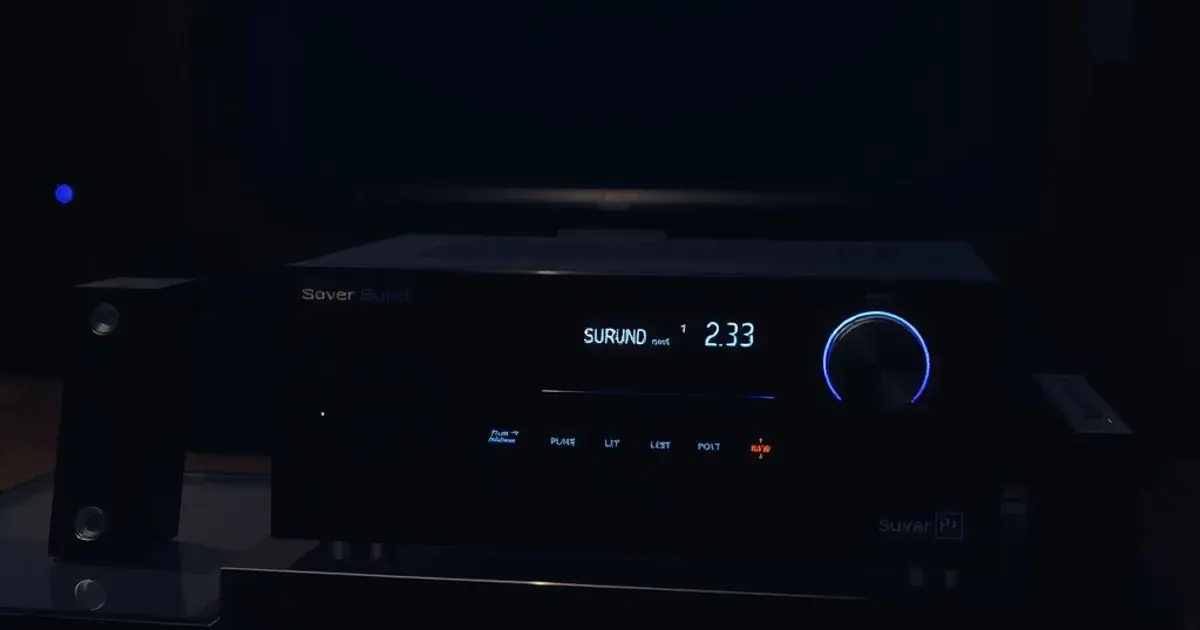
waipu.tv hat 2026 Dolby Digital 5.1 eingeführt, und auch die Sky Q IPTV Box unterstützt inzwischen UHD-Streaming mit 5.1-Ton. Für Familien, die gerade ihr Heimkino aufrüsten, klingt das nach der perfekten Gelegenheit, IPTV statt klassischem Kabelanschluss zu nutzen — vorausgesetzt, der Surround-Sound kommt tatsächlich an. Genau hier liegt das Problem: Dolby 5.1 wird bei fast jedem Anbieter als Feature beworben, aber ob am Ende wirklich fünf diskrete Kanäle plus Subwoofer aus Ihrem AV-Receiver kommen oder nur ein hochgerechnetes Stereo-Signal, verrät kein Werbetext.
In deutschsprachigen Guides findet sich dazu bisher fast nichts. Es gibt Ankündigungsartikel darüber, dass ein Anbieter 5.1 eingeführt hat, aber keine Anleitung, wie man das selbst nachprüft — auf dem eigenen Fernseher, mit der eigenen App, über die eigene Streaming-Box. Dieser Artikel schließt diese Lücke: eine konkrete Testmethode, eine Kompatibilitätsmatrix aus Apps und Geräten, und eine Checkliste, mit der Sie den kompletten Signalweg vom Stream bis zum Lautsprecher verifizieren.
Wichtig vorab: Wir nennen hier keine erfundenen Preise oder Kanalzahlen. Es geht ausschließlich um die technische Prüfmethode — die gilt unabhängig davon, welchen Anbieter oder Tarif Sie am Ende wählen.
Warum Dolby 5.1 bei IPTV wichtig ist: Was Ihre Familie gewinnt
Dolby Digital 5.1 codiert sechs separate Kanäle: vorne links, Mitte, vorne rechts, Surround links, Surround rechts und den LFE-Kanal (Low Frequency Effects) für den Subwoofer. Bei einem Bundesliga-Spiel bedeutet das: Stadionatmosphäre und Fangesänge kommen räumlich aus den hinteren Kanälen, der Kommentator bleibt klar im Center-Kanal, und der Ball-Impact liegt spürbar im Bass. Bei Stereo-Ton oder einer künstlichen Hochrechnung (Upmixing) verschwimmt das alles zu einer einzigen Klangwand.
Der eigentliche Mehrwert für eine Familie, die gerade in ein Heimkino-Setup investiert, liegt also nicht im Marketingbegriff 'Dolby', sondern darin, ob das eigene Gerät die diskreten Kanäle auch tatsächlich empfängt und der AV-Receiver sie sauber decodiert. Ein Fernseher, der 5.1 nur simuliert, klingt auf dem Papier gleich gut wie einer, der echtes 5.1 durchreicht — der Unterschied ist nur mit einem gezielten Test hörbar und messbar.
Wer bereits mit Buffering oder Bildaussetzern kämpft, sollte ohnehin zuerst die Grundstabilität der Verbindung prüfen, bevor er sich um Audio-Feinheiten kümmert — dazu gibt es einen eigenen Test unter /blog/iptv-test-qualitaetsprobleme-buffering-lags-pruefen. Ein instabiler Stream fällt unter Last fast immer zuerst auf Stereo zurück, weil das Gerät den Datendurchsatz reduziert.
Unsicher, ob Ihr aktuelles Setup echtes Dolby 5.1 liefern würde? Wir helfen bei der Einschätzung.
Voraussetzungen für den Test: Hardware, AV-Receiver, Netzwerk, Geräte
Bevor Sie überhaupt eine App öffnen, brauchen Sie einen durchgehenden digitalen Signalweg. Das bedeutet: einen AV-Receiver oder eine Soundbar mit Dolby-Digital-Decoder, eine HDMI-Verbindung (idealerweise HDMI-ARC oder eARC, alternativ optisches Kabel/TOSLINK zwischen Fernseher und Receiver) und ein Streaming-Gerät, das Audio-Passthrough beherrscht — also das Signal unverändert weiterreicht, statt es selbst auf Stereo herunterzurechnen.
Ein häufig übersehener Punkt: Wenn der Fernseher selbst die App ausführt (Smart-TV-App) und das Bild über HDMI-ARC an den Receiver weitergibt, hängt die Tonqualität zusätzlich von der ARC-Implementierung des Fernsehers ab. Manche Smart-TVs geben über ARC nur Stereo oder Dolby Digital Plus in reduzierter Form weiter, selbst wenn die App selbst 5.1 sendet. Ein separates Streaming-Gerät mit eigenem HDMI-Ausgang direkt zum Receiver umgeht dieses Problem meist zuverlässiger.
Netzwerkseitig braucht ein sauberes 5.1-Signal mehr Bandbreite als reines Stereo-Audio, vor allem in Kombination mit UHD-Bild. Ein instabiles WLAN reduziert typischerweise zuerst die Audio-Qualität, bevor das Bild sichtbar leidet — planen Sie daher eine stabile, möglichst kabelgebundene Verbindung ein. Eine Übersicht, welche Streaming-Hardware für 4K/UHD-Wiedergabe grundsätzlich geeignet ist, finden Sie unter /blog/iptv-4k-hardware-vergleich-firestick-samsung-lg.
Halten Sie außerdem die Bedienungsanleitung Ihres Receivers griffbereit — die meisten Modelle zeigen das erkannte Audioformat direkt im Display oder im On-Screen-Menü an. Dieses Display ist Ihr wichtigstes Testwerkzeug im nächsten Schritt.
IPTV-Provider im Überblick: Wer bietet Dolby 5.1?
waipu.tv hat Dolby Audio 5.1 für einen Teil seines Programmangebots eingeführt. Wichtig dabei: Nutzer müssen 5.1 aktuell häufig manuell je Sender aktivieren, ein automatischer Wechsel beim Umschalten funktioniert nicht durchgängig. Auf Apple TV war die Funktion zeitweise deaktiviert — ein gutes Beispiel dafür, dass Dolby-Unterstützung nicht geräteübergreifend gleich ist, selbst innerhalb ein und desselben Anbieters.
Die Sky Q IPTV Box bietet inzwischen UHD-Streaming mit Dolby Digital 5.1, allerdings zunächst primär für Drittanbieter-Apps wie Netflix, Prime Video oder Disney+ auf der Box — nicht zwingend für sämtliche Sky-eigenen Inhalte. Für UHD-Wiedergabe wird zudem ein UHD-fähiger Fernseher und eine stabile Internetverbindung mit ausreichender Bandbreite vorausgesetzt.
Diese beiden Beispiele zeigen das Grundmuster, das für praktisch jeden IPTV-Anbieter gilt: 'Unterstützt Dolby 5.1' ist eine Aussage auf App-Ebene, nicht auf Anbieter-Ebene. Ob Sie 5.1 tatsächlich bekommen, hängt vom konkreten Sender oder Inhalt, vom verwendeten Gerät und häufig von einer manuellen Einstellung ab. Verlassen Sie sich deshalb nie auf eine pauschale Angabe in der Werbung, sondern testen Sie mit der Methode im übernächsten Abschnitt selbst nach, sobald Sie einen Anbieter in der engeren Wahl haben.
Welche Apps unterstützen Dolby 5.1? — Kompatibilität prüfen
Neben dem Anbieter entscheidet die App selbst, ob 5.1 durchgereicht wird. Herstellereigene Apps auf Smart-TVs (Samsung Tizen, LG webOS) verarbeiten Audio oft über ihre eigene Sound-Pipeline und geben je nach Firmware-Version nur Stereo oder Dolby Digital Plus in reduzierter Kanalzahl weiter. Dedizierte Player-Apps wie TiviMate bieten dagegen meist eine explizite Einstellung für 'Passthrough' oder 'Audio Passthrough (SPDIF/HDMI)' — genau diese Option muss aktiviert sein, sonst rechnet die App das Signal intern auf Stereo herunter, bevor es überhaupt den Receiver erreicht.
IPTV Smarters Pro hat in der Vergangenheit eingeschränktere Audio-Einstellungen geboten als TiviMate und eignet sich daher für einen 5.1-Test weniger gut als Referenzpunkt. Kodi wiederum bietet in den Systemeinstellungen unter 'Audio' sehr granulare Passthrough-Optionen (AC3/DTS Capable Receiver, Passthrough-Gerät wählen) und eignet sich damit gut, um durch gezieltes Ein- und Ausschalten zu isolieren, ob ein Problem an der App oder am restlichen Signalweg liegt. Einen vollständigen Vergleich der gängigen Player-Apps finden Sie unter /blog/iptv-app-test-welche-app-tivimate-smarters-kodi.
Als grobe Orientierung dient folgende Kompatibilitätsmatrix — sie ersetzt keinen eigenen Test, zeigt aber, wo Sie zuerst nachsehen sollten, wenn 5.1 nicht ankommt:
Kompatibilitätsmatrix: Apps × Geräte
Fire TV Stick (4K/4K Max): TiviMate mit aktiviertem Passthrough gilt als zuverlässigste Kombination für echtes 5.1 über HDMI. Die native Prime-Video-App auf demselben Gerät zeigt, dass Passthrough grundsätzlich möglich ist — als Referenzpunkt zum Vergleich nützlich. IPTV Smarters funktioniert, aber prüfen Sie die Audio-Ausgabeeinstellung im App-Menü separat.
Samsung-Smart-TV (Tizen, App direkt auf dem Fernseher): Höheres Risiko für Stereo-Fallback, da der Ton die interne Verarbeitung des TV-Betriebssystems durchläuft, bevor er über HDMI-ARC/eARC weitergeht. Ein separates Streaming-Gerät mit direktem HDMI-Ausgang zum Receiver ist hier oft die zuverlässigere Alternative zur TV-eigenen App.
LG-Smart-TV (webOS): Ähnliches Bild wie bei Samsung — eARC-fähige Modelle verhalten sich in der Praxis deutlich zuverlässiger als reine ARC-Modelle. Prüfen Sie in den TV-Toneinstellungen explizit, ob 'Dolby Digital Passthrough' oder eine vergleichbare Option aktiviert ist.
Android-TV-Box (unabhängig vom Hersteller): Kodi mit manuell konfiguriertem Passthrough bietet die granularste Kontrolle und eignet sich am besten, um Fehlerquellen einzugrenzen. TiviMate ist auf Android-Boxen ebenfalls solide. Generische, wenig gepflegte APK-Player sind die unsicherste Wahl, da Audio-Einstellungen dort oft fehlen oder nicht dokumentiert sind.
Schritt-für-Schritt: So testen Sie Dolby 5.1 auf Fire Stick, Samsung Smart TV, Android Box
Schritt 1 — Referenzpunkt schaffen: Spielen Sie zunächst bekannten 5.1-Content über eine App ab, von der Sie wissen, dass sie korrekt durchreicht (z. B. eine Streaming-App mit ausgewiesenem 5.1-Titel). Notieren Sie, was Ihr Receiver-Display anzeigt — üblich ist eine Anzeige wie 'DOLBY D' oder 'AC3 5.1'. Das ist Ihr Referenzwert für den Rest des Tests.
Schritt 2 — IPTV-App öffnen und Sendersuche: Starten Sie Ihre IPTV-App und wählen Sie gezielt einen Sender oder ein Programm, bei dem der Anbieter 5.1 ausweist (z. B. bei waipu.tv über die manuelle Tonspur-Auswahl je Sender). Aktivieren Sie 5.1 explizit, falls die App das verlangt — automatisch passiert das, wie oben beschrieben, nicht immer.
Schritt 3 — Receiver-Display beobachten: Schauen Sie während der Wiedergabe erneut auf das Receiver-Display. Zeigt es weiterhin 'STEREO' oder 'PCM 2.0' an, kommt kein echtes 5.1 an — unabhängig davon, was die App oder der Anbieter behaupten. Zeigt es 'DOLBY D' oder 'AC3', decodiert der Receiver tatsächlich sechs Kanäle.
Schritt 4 — Kanal-für-Kanal-Check: Nutzen Sie, falls vorhanden, die Testton-Funktion Ihres Receivers (oft unter 'Speaker Setup' oder 'Test Tone'), um zu bestätigen, dass alle fünf Lautsprecher plus Subwoofer tatsächlich Signal bekommen. Wiederholen Sie Schritt 2–4 auf jedem Gerät, das Ihre Familie nutzt (Fire Stick, Smart-TV-App, Android-Box) — die Ergebnisse können sich, wie in der Matrix oben gezeigt, deutlich unterscheiden. Wer den Test während eines Bundesliga-Spiels durchführt, kann direkt die Stabilität unter Live-Last mitprüfen — dazu passt unser Stabilitätstest unter /blog/bundesliga-iptv-4k-stabilitaets-test.
Häufige Probleme und Lösungen: Kein 5.1-Signal, Fallback zu Stereo, Buffering bei HD-Audio
Problem 'Kein 5.1-Signal trotz aktivierter Option': Prüfen Sie zuerst das HDMI-Kabel und den genutzten HDMI-Eingang am Receiver — nicht jeder Eingang ist zwingend ARC/eARC-fähig, auch wenn das Kabel physisch passt. Prüfen Sie danach die Passthrough-Einstellung in der App erneut; viele Apps setzen diese nach einem Update automatisch auf einen Standardwert zurück.
Problem 'Automatischer Fallback zu Stereo während der Wiedergabe': Das passiert typischerweise bei Bandbreiten-Engpässen — das Gerät reduziert die Audioqualität, um die Bildwiedergabe stabil zu halten. Prüfen Sie in diesem Fall zuerst Ihre Netzwerkstabilität, bevor Sie App-Einstellungen ändern; eine Anleitung dazu finden Sie unter /blog/iptv-test-qualitaetsprobleme-buffering-lags-pruefen.
Problem 'Sender zeigt 5.1 an, Receiver empfängt aber nur Dolby Digital Plus oder DTS in reduzierter Form': Das deutet auf eine Umcodierung durch das Streaming-Gerät selbst hin, oft weil eine Systemeinstellung ('System Audio' statt 'Passthrough') aktiv ist. Wechseln Sie in den Geräte-Systemeinstellungen (nicht der App-Einstellungen) explizit auf Passthrough oder Bitstream.
Problem 'Ton bricht bei Kanalwechsel kurz ab': Das ist bei aktivem Bitstream-Passthrough normal, da der Receiver bei jedem Formatwechsel kurz neu synchronisieren muss (HDMI-Handshake). Das ist kein Fehler, sondern ein bekanntes Verhalten von AV-Receivern bei Bitstream-Umschaltung.
Wenn Ihr Test zeigt, dass es Zeit für einen Wechsel ist: Vergleichen Sie unsere Pakete mit verifizierter 5.1-Unterstützung.
Checkliste: Dolby-Signalpath während des Tests verifizieren
Vor dem Test: Referenz-5.1-Inhalt bereitgelegt, Receiver-Display gut sichtbar, Passthrough/Bitstream in den Systemeinstellungen des Streaming-Geräts aktiviert, HDMI-ARC/eARC-Kabel und -Eingang bestätigt.
Während des Tests: Receiver-Anzeige bei Referenzinhalt notiert, 5.1 im IPTV-Sender manuell aktiviert (falls nötig), Receiver-Anzeige bei IPTV-Inhalt mit Referenzwert verglichen, Testton je Lautsprecherkanal durchlaufen lassen.
Nach dem Test: Ergebnis pro Gerät dokumentiert (Fire Stick, Smart-TV-App, Android-Box getrennt bewertet), bei Abweichungen gezielt App-Einstellung vs. Geräte-Systemeinstellung vs. Netzwerkstabilität durchgetestet. Nur wenn der Receiver bei Ihrem eigenen Sender-Setup dieselbe Anzeige wie beim Referenzinhalt zeigt, haben Sie verifiziertes, echtes Dolby 5.1 — alles andere ist Stereo mit gutem Marketing.
Häufige Fragen
Woran erkenne ich sofort, ob mein Receiver echtes Dolby 5.1 oder nur Stereo empfängt?
Am Display Ihres AV-Receivers oder Ihrer Soundbar. Zeigt es während der Wiedergabe 'DOLBY D', 'AC3' oder '5.1' an, decodiert das Gerät ein echtes Mehrkanalsignal. Zeigt es 'STEREO' oder 'PCM 2.0', kommt kein 5.1 an, egal was App oder Anbieter versprechen.
Reicht ein normales HDMI-Kabel für Dolby 5.1, oder brauche ich ein spezielles?
Für Dolby Digital 5.1 reicht ein Standard-HDMI-Kabel aus, da die Datenrate im Vergleich zu unkomprimierten Formaten wie Dolby TrueHD gering ist. Entscheidend ist nicht das Kabel, sondern ob der genutzte HDMI-Eingang ARC/eARC unterstützt und ob Passthrough im Gerät aktiviert ist.
Warum funktioniert Dolby 5.1 bei einem Sender, aber nicht beim nächsten, obwohl der Anbieter derselbe ist?
Weil Dolby-5.1-Unterstützung bei den meisten Anbietern pro Sender oder Sendung ausgewiesen wird, nicht pauschal für das gesamte Programm gilt. Zusätzlich muss 5.1 bei manchen Anbietern je Sender manuell aktiviert werden und wird beim Umschalten nicht automatisch übernommen.
Warum liefert die App auf meinem Smart-TV schlechteren Ton als dieselbe IPTV-Lösung auf einem Fire Stick?
Weil der Ton bei einer TV-eigenen App zusätzlich die interne Audio-Pipeline des Fernsehers durchläuft, bevor er über HDMI-ARC an den Receiver geht. Ein separates Streaming-Gerät mit direktem HDMI-Ausgang zum Receiver umgeht diesen zusätzlichen Verarbeitungsschritt oft und liefert zuverlässiger echtes Passthrough.
Kann eine langsame Internetverbindung dafür sorgen, dass 5.1 zu Stereo wird?
Ja. Bei Bandbreiten-Engpässen reduzieren viele Apps zuerst die Audioqualität, um die Bildwiedergabe stabil zu halten, bevor sichtbare Bildaussetzer auftreten. Ein Stabilitätstest der Verbindung sollte deshalb immer vor der Fehlersuche in den Audio-Einstellungen stehen.
Mehr dazu auf der Preisseite oder im FAQ-Bereich.